
Cadnor Flow for Inventor
Hjælp
Installationsvejledningen fra kilden omtaler også ældre ZIP-pakker. Brug Windows-installationsfilen fra downloadcenteret for den seneste version.
Alt hvad du behøver at vide om installation, konfiguration og brug af Flow til Autodesk Inventor 2025–2027.
1. Introduktion
Flow er et Autodesk Inventor add-in designet til at gøre det daglige arbejde med egenskaber hurtigere, tydeligere og mere konsekvent. Det erstatter den gentagne cyklus med at åbne iProperties-dialoger, klikke gennem faner og manuelt finde felter med et enkelt panel, der kan dockes og forbliver åbent, mens du designer.
Kernen er Property Edit-panelet — en konfigurerbar, altid synlig overflade, der kun viser de egenskaber, dit team bruger, i den rækkefølge du vælger, med de input-kontroller dit workflow kræver. Flow inkluderer også værktøjer til live model-inspektion, et udvidbart modulsystem og omfattende funktioner til team-styring.
Hurtige fakta:
Fungerer i Inventor 2025, 2026 og 2027
Offline licensverificering — intet internet påkrævet til daglig brug
Delt team-konfiguration via netværksmappe eller Vault
Fuld understøttelse af Inventors lyse og mørke temaer
Et modul: iLogic Rules
2. Hvad Flow indeholder
Flow er organiseret som et kerne-add-in plus tre moduler. Kernen leverer Property Edit-panelet og konfigurationsdialogen. Hover og Thickness er licenserede funktioner. Moduler tilføjer domænespecifikke funktioner.
Kernefunktioner
| Funktion | Hvad den gør |
|---|---|
| Property Edit panel | Rediger konfigurerede egenskaber på aktive dokumenter eller valgte komponenter |
| Hover | Interaktivt live-tooltip med egenskabsdata og fremhævning af komponenter i grafikvinduet |
| Thickness | Interaktiv live-analyse af modeltykkelse med grafisk feedback |
| Konfigurationsdialog | Definer egenskaber, grupper, kategorier, lister, udseende og moduladfærd |
| Property Copy / Paste | Overfør egenskabsværdier mellem komponenter |
| Team-konfiguration | Del layout og licens fra en enkelt netværksplacering |
Moduloversigt
| Modul | Formål |
|---|---|
| iLogic Rules | Eksponerer eksterne iLogic-scripts som rigtige ribbon-knapper med labels |
3. Installation og første opstart
Installation af Flow
- Download ZIP-pakken til din Inventor-version fra download-siden.
- Udpak ZIP-filen til en midlertidig placering.
- Kør installationsscriptet for din version:
Install_Flow_20xx.cmd. Administratorrettigheder er ikke påkrævet. - Start Autodesk Inventor. Fanen Flow i ribbon-menuen vises automatisk.
Hvad der installeres
Flow.dll— hovedmodulet til add-inFlow.Inventor.addin— Inventor add-in deskriptorModules\— valgfrie modul-DLL'er (én undermappe pr. modul)Resources\— ikoner, billeder og aktiverConfig\— standardkonfiguration (oprettes ved første kørsel)
Hver Inventor-version (2025, 2026, 2027) kræver sin egen installationspakke.
Første opstart
Ved første opstart opretter Flow en standardkonfiguration, og Property Edit-panelet åbnes med et nyttigt startsæt af egenskaber. Konfigurationen kan finjusteres senere via konfigurationsdialogen.
4. Licens og temaunderstøttelse
Flow bruger lokale licensfiler fra Cadnor til licensverificering. Daglig brug kræver ikke en internetforbindelse.
Grundlæggende funktionalitet
- Property Edit panel (lyst tema)
- Team-konfiguration
Licenserede funktioner
Licensvilkår for Cadnor Flow udleveres separat.
- Hover — interaktiv live-inspektion af egenskaber i grafikvinduet
- Thickness — interaktiv live-analyse af modeltykkelse med grafisk feedback
- Fuld dark-mode understøttelse — hele Flow UI tilpasser sig Inventors mørke tema
- iLogic Rules modul — distribuer iLogic-scripts som ribbon-knapper
Hvordan licensering fungerer
- Når en licens udstedes, modtager du en
.lic-fil via e-mail. - Placer
.lic-filen i samme mappe som dinFlow_config.xmlkonfigurationsfil. - Flow læser automatisk licensen ved opstart. Ingen aktiveringstrin er nødvendige.
Team-udrulning
Placer .lic-filen i den delte konfigurationsmappe, og hvert teammedlem får automatisk licens, når Flow indlæser den delte konfiguration. Ingen opsætning pr. bruger.
5. Flow-arbejdsområdet i Inventor
Efter installationen integreres Flow i to hovedområder af Inventor:
- Flow ribbon-fanen — giver adgang til Property Edit, Hover, Thickness, Configuration, About, Copy, Paste og modulspecifikke kommandoer.
- Property Edit-panelet — et vindue, der kan dockes og forbliver synligt, mens du arbejder.
6. Property Edit panel — hjertet i Flow
6.1 Hvad panelet gør
Property Edit-panelet erstatter Inventors generiske iProperties-dialog med en fokuseret, konfigurerbar overflade. I stedet for at vise alle mulige egenskaber, viser panelet kun de egenskaber, du har konfigureret for det aktuelle dokuments kategori.
Du kan bruge panelet til at redigere:
- Den aktive part, samling eller tegning (Active Document scope)
- En valgt komponentforekomst i en samling (Selected Component scope)
Panelet opdateres automatisk, når du ændrer valg, så det altid viser den aktuelle kontekst.
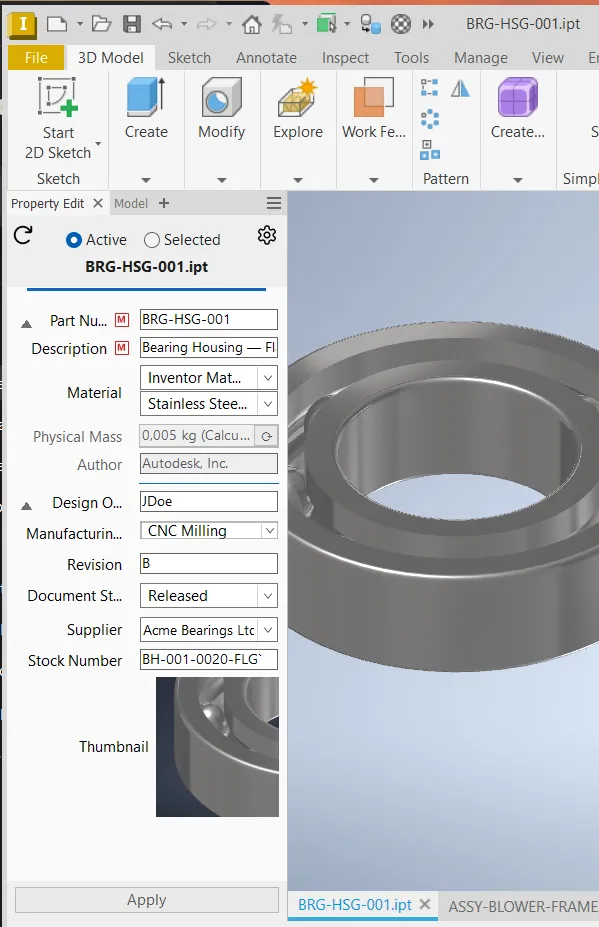
Property Edit-panelet docket i Inventor. Blå accent = Part-dokument.
6.2 Redigering af en egenskab
- Åbn Property Edit-panelet (eller sørg for at det er docket).
- Vælg dokumentkontekst: Active Document eller Selected Component.
- For Selected Component-scopet, klik på den komponent, du vil redigere, i grafikområdet.
- Rediger et eller flere felter.
- Tryk på Enter eller klik på Apply for at gemme ændringerne.
Flow er forsigtig med dokumentændringer — den skriver kun en egenskab, når værdien rent faktisk ændres. Det betyder, at du kan inspicere et dokument i panelet uden at markere det som ændret (dirty).
6.3 Skrivebeskyttede egenskaber
Nogle egenskaber er værdifulde at vise, men bør ikke kunne redigeres af brugere. Dette opnås ved at markere en egenskabsdefinition som Read-Only i konfigurationen.
Almindelige brugsscenarier: referenceværdier, master-identifikatorer styret af en separat proces, eller skrivebeskyttede versioner af egenskaber vist ved siden af redigerbare kopier. Skrivebeskyttede felter vises med en tydelig visuel stil i panelet.
6.4 Obligatoriske egenskaber
Ved at markere en egenskab som Mandatory kræves det, at den har en udfyldt værdi, før Apply-knappen godkendes. Dette er ideelt til kritiske metadata, der altid skal være til stede, såsom Part Number, Description eller Material.
Hvordan obligatoriske felter opfører sig:
- Et M-badge vises ud for egenskabens navn for alle obligatoriske felter.
- Ved første forsøg på Apply med tomme obligatoriske felter får de tomme rækker en gul baggrund og fed rød tekst. Der vises ingen dialog endnu.
- Ved andet forsøg på Apply, mens fremhævningerne stadig vises, oplistes de tomme obligatoriske felter i en dialogboks.
- Så snart brugeren indtaster en værdi, fjernes fremhævningen automatisk.
- Mandatory tilsidesætter Allow blank på lister — en tom værdi vil ikke blive accepteret, selvom listen tillader det.
Bemærk: YesNo (afkrydsningsfelt) egenskaber springes over i det obligatoriske tjek, da et afkrydsningsfelt altid har en værdi. M-badget vises stadig.
6.5 Lister og styret input
Forbind en egenskab til en konfigureret liste, så brugere vælger fra godkendte værdier i stedet for at skrive fritekst. Dette er en af Flows stærkeste funktioner til sikring af datakvalitet.
En liste kan fungere på to måder:
- Suggested list: brugere ser listen som en dropdown, men kan skrive deres egen værdi
- List only: brugere skal vælge en af de konfigurerede værdier — fritekst-input er blokeret
Allow blank: Når List only er aktiveret, tilføjer markering af Allow blank en tom post øverst i dropdown-menuen, så brugere eksplicit kan vælge "ingen værdi". Når det er deaktiveret, vil en tom værdi i et List only-felt udløse en advarsel med gul fremhævning og et udråbstegn. Bemærk, at hvis egenskaben også er markeret som Mandatory, har Allow blank ingen effekt — feltet kan ikke efterlades tomt.
Kategoriserede lister: Lister kan indeholde kategori-elementer, der organiserer værdier i en træstruktur. Kategorier vises som fede overskrifter i dropdown-menuen, der ikke kan vælges, med deres tilhørende værdier indrykket nedenunder.
6.6 Forbundne lister — et valg styrer et andet
Forbundne lister (Linked lists) gør det muligt at lade de tilgængelige værdier for én egenskab afhænge af den aktuelle værdi af en anden egenskab. Flow kalder den første egenskab for source og den anden for dependent.
Når source-egenskaben ændres, opdateres listen for den afhængige egenskab med det samme. Hvis den afhængige er list only, hopper den automatisk til den første gyldige værdi for at holde kæden konsistent.
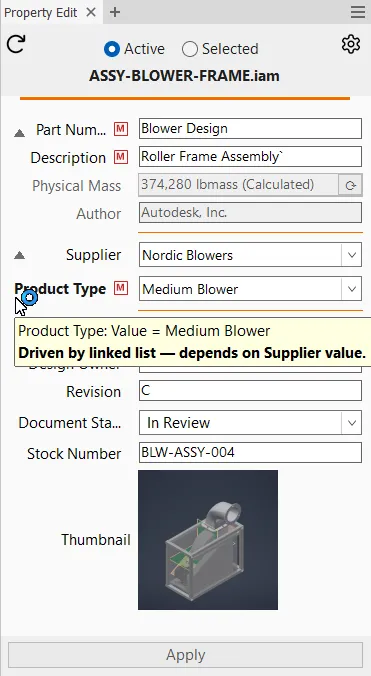
Forbundne lister i aktion. Ændring af Supplier fra "Nordic Fastener Co" til "LinearMotion AS" udskifter indholdet i Product Type-dropdownen.
6.7 Egenskabsgrupper — organisering af dit panel
Egenskaber er organiseret i grupper — sektioner i panelet, der kan foldes sammen. Grupper gør panelet overskueligt og giver dig mulighed for at adskille ofte brugte felter fra referencedata.
En typisk struktur:
- Gruppe 1: Generelt — Part Number, Description, Material, Mass
- Gruppe 2: Produktion — Finish, Supplier, Stock Number
- Gruppe 3: Reference — Revision, Author, Document Status (sammenfoldet som standard)
6.8 Dokumentkategorier — layout efter dokumenttype
Flow bruger dokumentkategorier til at bestemme, hvilke egenskabsgrupper der vises for hvert dokument. Kategorier fungerer via matchningsregler, der evaluerer det aktive dokument.
Regeltyper:
- Filendelse — f.eks. match
.iptfor parter,.iamfor samlinger - Speciel type — f.eks. Sheet Metal, Weldment Assembly, Content Center part
- iProperty-værdi — f.eks. match når den brugerdefinerede egenskab "SubassyType" er lig med "Electrical"
6.9 Kategori-accenter og thumbnails
Panelet kan vise en farvet accent-bar øverst og en valgfri thumbnail af det aktuelle dokument. Accentfarven bekræfter øjeblikkeligt, hvilken dokumentkategori du ser på (f.eks. blå = Part, orange = Assembly, lilla = Drawing). Thumbnail-billedet giver visuel bekræftelse af, at du redigerer den rigtige komponent.
6.10 Udtryk og Fx-indikatoren
Når en egenskab styres af et expression (en formel), viser Flow en Fx-indikator på egenskabens label. Ved at holde musen over indikatoren vises formelteksten. Ved at højreklikke på en egenskabsrække kan du redigere formlen direkte.
6.11 Specielle egenskaber (BOM, Material, Mass)
| Egenskab | Adfærd |
|---|---|
| Physical Mass | Skrivebeskyttet visning af den beregnede masse. En opdateringsknap tvinger Inventor til at genberegne. |
| BOM Structure | Dropdown-vælger for komponentens BOM-struktur (Normal, Phantom, Reference, etc.). |
| Material | Todelt dropdown: vælg først et materialebibliotek, og vælg derefter et materiale fra biblioteket. |
6.12 Typevalidering — talegenskaber
Egenskaber konfigureret som Number-type kræver numerisk input. Når en gemt værdi ikke er et gyldigt tal, viser panelet en gul baggrund, rød fed tekst og en udråbstegns-indikator på labellen.
6.13 Kopier og indsæt egenskaber
Flow-ribbonen indeholder knapperne Copy Properties og Paste Properties. Dette lader dig overføre en blok af konfigurerede egenskabsværdier fra én komponent til en anden. Kun egenskaber, der både er konfigureret i Flow OG findes i måldokumentet, bliver overført.
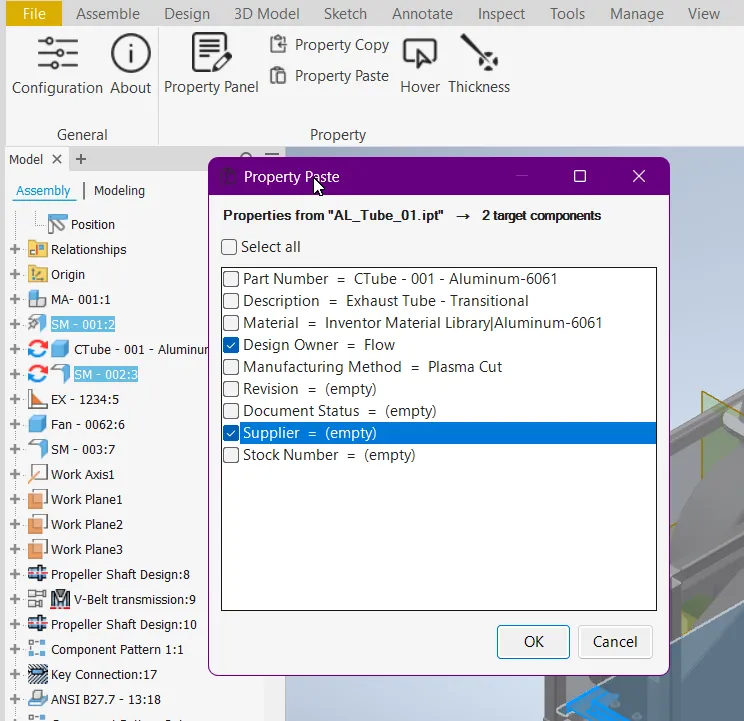
Kopier fra én komponent, indsæt på en anden. Kun konfigurerede egenskaber, der findes på målet, overføres.
6.14 Scope — Active Document vs Selected Component
| Tilstand | Hvad du redigerer |
|---|---|
| Active Document | Den aktuelt aktive part, samling eller tegning |
| Selected Component | En enkelt komponentforekomst du vælger i samlingens grafikområde |
Selected Component-tilstand lader dig redigere en forekomsts egenskaber uden at åbne filen separat.
6.15 Understøttelse af Model State
Flow understøtter Inventor Model States. Når et dokument har flere model states, viser panelet egenskaberne for den aktive model state.
6.16 Multi-edit — redigering af flere komponenter samtidigt
Multi-edit lader dig vælge flere komponenter i en samling med Ctrl+klik eller Shift+klik og redigere deres fælles egenskaber i én arbejdsgang.
Hvordan det fungerer:
- Sæt panelets scope til Selected Component.
- Ctrl+klik på to eller flere komponenter i grafikvinduet eller samlingsoversigten (browser).
- Panelet viser de egenskaber, der er fælles for alle valgte komponenter. Komponentspecifikke værdier vises som en gråtonet "(varies)" indikator.
- Rediger en eller flere egenskaber og tryk på Apply. De nye værdier skrives til alle valgte komponenter samtidigt.
Multi-edit er ideel til batch-operationer som at indstille Material, Author eller brugerdefinerede iProperties på tværs af hele undersamlinger i et enkelt trin.
7. Hover — interaktiv live-inspektion af egenskaber
Hover er et værktøj til realtidsinspektion af samlinger. Aktivér det fra ribbon-menuen, før musen over en hvilken som helst komponent, og et tooltip vises med dine valgte egenskabsdata.
Hvad Hover viser
- Konfigurerede egenskabsværdier for komponenten under markøren
- Alle instanser af komponenten fremhæves i samlingen
- Valgfri thumbnail af komponenten
- Antalsinformation (quantity)
- Massevisning (hvis konfigureret)
Konfiguration
I konfigurationsdialogen under Hover kan du indstille: egenskabsgruppe der skal vises, synlighed af thumbnail og tooltip-gennemsigtighed (0–100%).
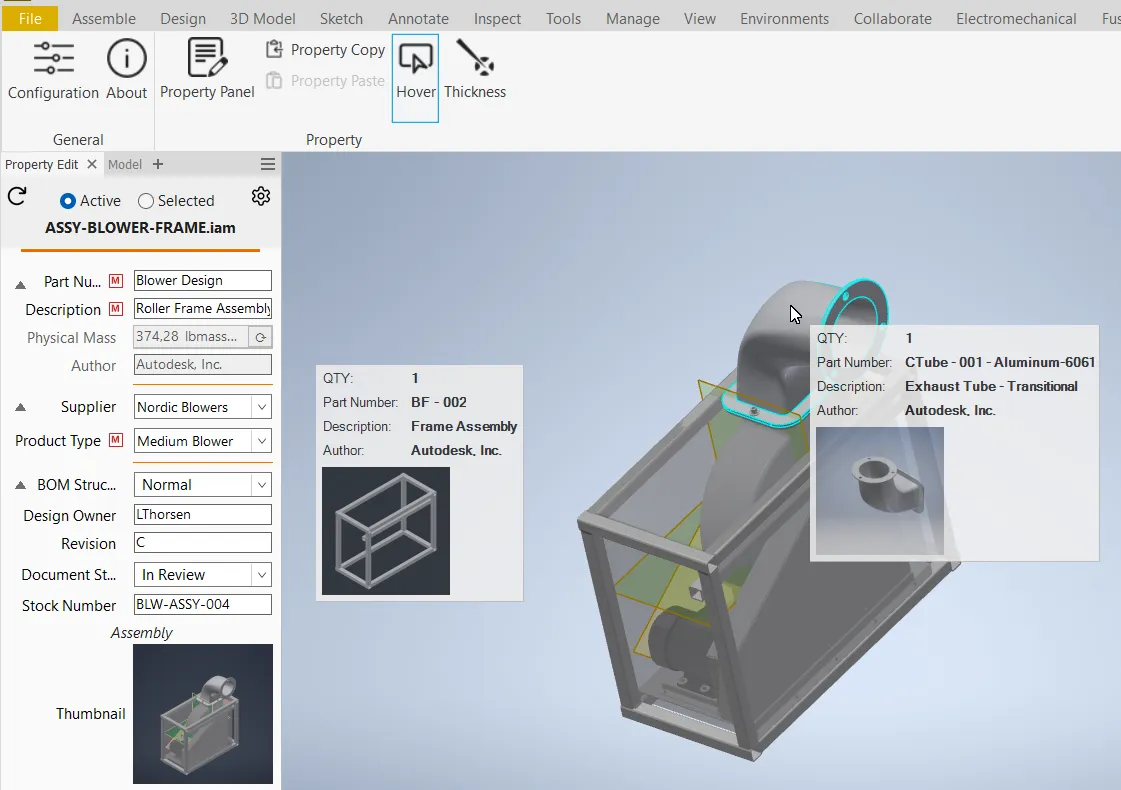
Hover i aktion — før markøren over en komponent for at se egenskaber og antal, mens alle instanser fremhæves.
8. Thickness — interaktiv live-analyse af modeltykkelse
Thickness er et live inspektionsværktøj, der evaluerer vægtykkelsen ved markørens position på en part-overflade. Det er særligt nyttigt til gennemgang af tyndpladedele (sheet metal), inspektion af tyndvæggede plastdele og hurtig designverificering.
Klik på knappen Thickness i ribbon-menuen, før markøren over overfladerne, og se vægtykkelsen på hvert punkt i realtid. Konfigurationsmuligheder inkluderer visning af egenskabsgruppe, thumbnail, gennemsigtighed, synlighed af målestrålen og stråleængde.
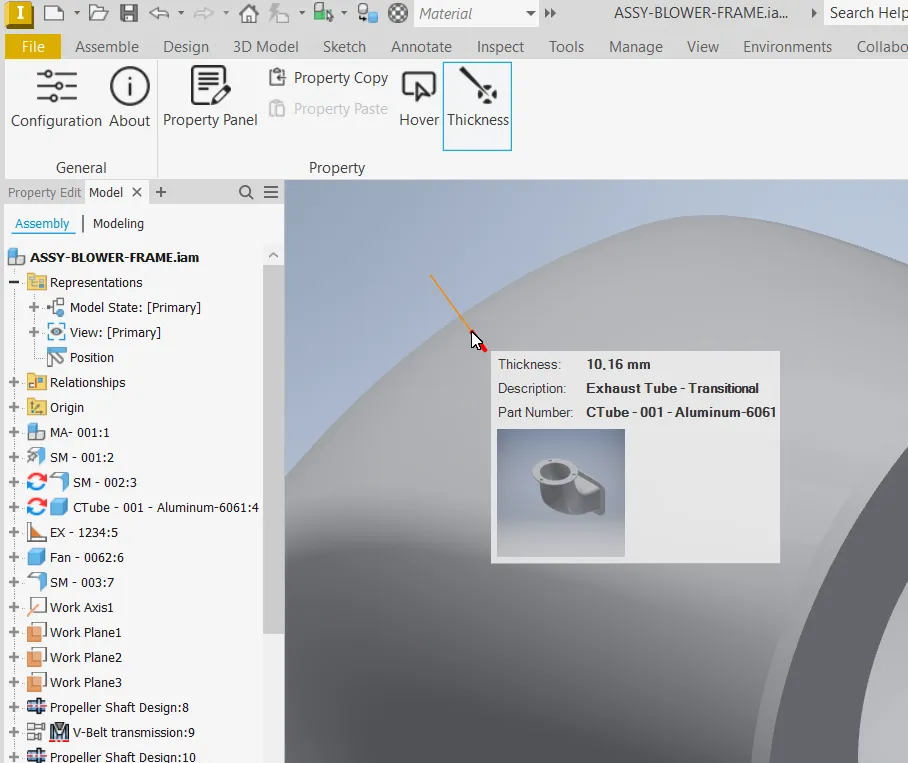
Tykkelsesanalyse — realtidsmåling af vægtykkelse ved markørposition.
9. Konfiguration — tilpas Flow til dit workflow
Konfigurationsdialogen er der, hvor en CAD-administrator eller superbruger definerer, hvordan Flow skal opføre sig. Tilgås fra Flow-ribbonen: Configuration.
9.1 Generelle indstillinger
- Egenskabspanelets titel
- Ribbon-fanens navn
- Aktivering/deaktivering af logning
- Aktivering af moduler
- Placering af konfigurationslager
9.2 Properties — definer hvad der skal vises
Hver egenskabsdefinition inkluderer: Navn, Visningsnavn, Custom Property check, Read-Only check, Mandatory check, Type (Text/Number/YesNo), Tooltip, Sorteringsrækkefølge, valgfri listetilknytning, valgfri linked-list konfiguration og valgfri regler for skjul.
9.3 Lists — standardisering af tekstinput
Definer navngivne samlinger af værdier med mulighed for at gennemtvinge List only og Allow blank for at tilføje en tom post. Lister kan indeholde kategori-elementer, der organiserer værdier i en navigerbar træstruktur.
9.4 Groups — organisering af panelet
Grupper definerer sektioner, der kan foldes sammen, med et navn, indledende tilstand (sammenfoldet/udfoldet) og en ordnet liste over egenskabs-ID'er.
9.5 Categories — matchende dokumenter til layouts
Kategorier dirigerer dokumenter til layouts ved hjælp af regelbaseret matchning (filendelse, speciel type, iProperty-værdi). Alle regler i en kategori skal være opfyldt (AND-logik). Kategorier evalueres oppefra og ned — placer de mest specifikke kategorier først.
9.6 Farver og udseende
Hver kategori understøtter en accentfarve, lys accent og mørk accent. Flow vælger automatisk den relevante nuance baseret på det aktive Inventor-tema.
9.7 Moduler — styring af tilføjelsesfunktioner
Installerede moduler vises i navigationsruden. Hver kan aktiveres/deaktiveres globalt og viser licensstatus.
10. Modul 1: iLogic Rules
iLogic Rules-modulet forvandler eksterne iLogic-scripts til rigtige ribbon-knapper med labels. Definer stien til regelfilen, vælg et ikon, skriv et tooltip, og vælg hvilke dokumenttyper knappen skal vises for.
11. Team-distribution og delt konfiguration
Flow er designet til team-udrulning. Placer konfigurationsfiler i en delt netværksmappe eller et Vault-workspace. Alle Flow-installationer peger på den mappe. Ændringer udbredes til alle brugere ved næste genstart.
Involverede filer: Flow_config.xml, Flow_Global.xml, .lic-fil og modulkonfigurationer.
Hvordan delte konfigurationsstier fungerer:
- En CAD-administrator åbner konfigurationsdialogen på sin maskine og sætter konfigurationsstien til en delt netværksmappe eller Vault-placering.
- Flow skriver denne sti til
%appdata%\Autodesk\Inventor 202X\Addins\Flow\Flow_Global.xml. - Administratoren distribuerer denne enkelte
Flow_Global.xml-fil til alle brugeres tilsvarende AppData-mapper. - Hver bruger genstarter Inventor, og Flow bruger automatisk den delte konfiguration — ingen opsætning pr. bruger påkrævet.
Denne tilgang betyder, at administratoren konfigurerer én gang, tester lokalt og kun behøver at distribuere én lille fil. Al faktisk konfiguration ligger på den delte placering.
Anbefalet udrulning:
- Definer egenskaber, lister, grupper og kategorier i et pilotmiljø.
- Valider med nogle få superbrugere.
- Placer den godkendte konfiguration på en delt, skrivebeskyttet placering.
- Distribuer
.lic-filen til den samme mappe. - Distribuer
Flow_Global.xmltil alle brugere via script, group policy eller SCCM. - Kommuniker konventionerne til teamet.
12. Diagnostik og logning
Flow understøtter diagnostisk logning til fejlfinding. Logning aktiveres fra Configuration > General og er deaktiveret som standard. Diagnostik skrives til %TEMP%\Prop-tools\.
13. Opdateringsmeddelelser
Flow kan give brugere besked, når en nyere build er tilgængelig. Meddelelsen er kun informativ — Flow opdaterer aldrig sig selv automatisk.
14. Praktiske eksempler på opsætning
Eksempel A: Simple metadata for parter og samlinger
Mål: Et rent egenskabspanel med kun de vigtigste felter.
Opsætning: Definer egenskaber (Part Number, Description, Author, Material). Opret én "Generelt" gruppe. Opret kategorierne "Part" (.ipt) og "Assembly" (.iam), der begge tildeles "Generelt". Tilføj en Material-liste indstillet til List Only.
Eksempel B: Workflow til tyndplade (sheet metal)
Mål: Vis ekstra felter kun for tyndpladedele.
Opsætning: Tilføj egenskaberne Thickness, Finish, K-Factor. Opret gruppen "Sheet Metal". Opret kategorien "Sheet Metal" med reglerne: .ipt OG Special type "Sheet metal". Tildel grupperne "Generelt" + "Sheet Metal". Giv den en tydelig accentfarve og sørg for, at den sorteres før den generiske "Part" kategori.
Eksempel C: Team-distribution af iLogic
Opsætning: Gem .iLogicVb-filer i en delt netværksmappe. Tilføj regel-indgange med tydelige navne, tooltips og filtre for dokumenttype. Marker "Show in ribbon" for adgang med ét klik.
15. Ofte stillede spørgsmål
Kræver Flow internetadgang under normal brug?
Nej. Licensverificering foregår offline. Opdateringsmeddelelser tjekker efter bedste evne og fejler lydløst.
Kan jeg køre Flow med en delt team-konfiguration?
Ja. Peg alle installationer mod en delt netværksmappe eller et Vault-workspace, der indeholder konfigurationsfilerne.
Kan forskellige dokumenttyper vise forskellige panel-layouts?
Ja. Systemet med dokumentkategorier er bygget til dette. Hver kategori kan have sit eget sæt af egenskabsgrupper.
Kan jeg tvinge brugere til kun at vælge fra godkendte værdier?
Ja. Brug lister med indstillingen List only. Aktiver Allow blank, hvis du ønsker, at brugere skal kunne vælge "ingen værdi" eksplicit fra dropdown-menuen.
Kan jeg kræve, at visse egenskaber altid skal have en værdi?
Ja. Marker egenskaber som Mandatory i konfigurationen. Flow vil fremhæve tomme obligatoriske felter og blokere Apply, indtil de er udfyldt.
Kan jeg vise skrivebeskyttede referenceegenskaber?
Ja. Marker egenskaber som Read-Only i konfigurationen.
Kan jeg skjule egenskaber betinget?
Ja. Brug hide rules i egenskabsdefinitionerne.
Kan jeg eksponere virksomhedens iLogic-regler som almindelige knapper?
Ja. iLogic Rules-modulet er bygget til netop dette.
Hvor skrives diagnostik hen?
%TEMP%\Prop-tools\ — kun når logning er aktiveret.
Fungerer Flow med Model States?
Ja. Panelet viser egenskaber for den aktive model state.
Hvilke Inventor-versioner understøtter Flow?
Inventor 2025, 2026 og 2027. Hver version kræver sin egen installationspakke.
Kan jeg bruge Flow i både lyst og mørkt Inventor-tema?
Ja, med en licens. Gratis brugere har det lyse tema. Licenserede brugere får også fuld understøttelse af mørkt tema.
Udforsk Cadnor Flow for Inventor
Har du brug for hjælp?
Kontakt Cadnor med Inventor-version, Flow-version og en beskrivelse af problemet.
Kontakt Cadnor