
CAD & Design
CAD-migrering til Autodesk Inventor – konvertering af modeller og tegninger fra SolidWorks, Catia og Creo
Af Hans Christian Fossum, Daglig leder · 17. marts 2026
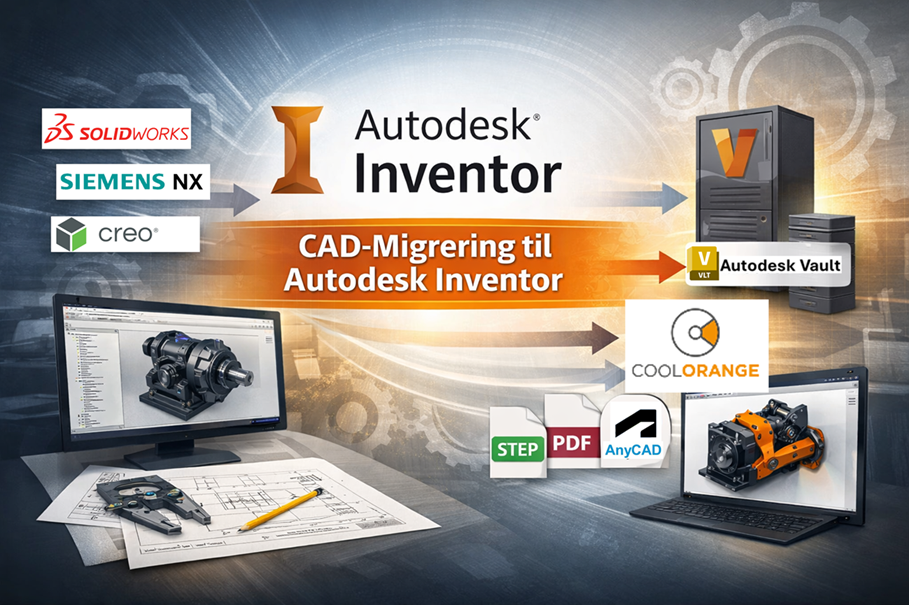
Mange virksomheder overvejer i dag CAD-migrering til Autodesk Inventor, men sidder samtidig med store mængder historiske modeller og tegninger fra andre CAD-systemer.
Hvordan konverterer man CAD-data fra systemer som SOLIDWORKS, Catia, PTC Creo eller Siemens NX til Inventor uden at miste værdien i arkivet med konstruktionsdata?
Dette er et spørgsmål, mange engineering- og produktionsvirksomheder møder, når de ønsker at standardisere konstruktionsplatformen, forbedre integrationen mod PDM og PLM eller reducere kompleksiteten i CAD-miljøet.
I denne artikel ser vi på:
- strategier for konvertering af CAD-modeller til Inventor
- hvordan historiske tegninger bør håndteres
- hvordan Autodesk AnyCAD kan reducere behovet for konvertering
- hvordan CAD-data kan struktureres i Autodesk Vault
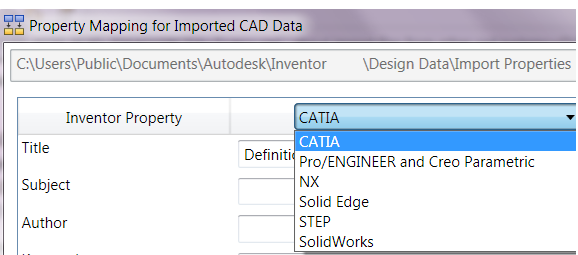
Strategier for migrering af CAD-modeller
Når man migrerer CAD-data til Autodesk Inventor, findes der i praksis tre hovedstrategier for håndtering af 3D-modeller.
Konvertering via neutrale CAD-formater (STEP / IGES)
Den mest brugte metode er eksport til neutrale CAD-formater som:
- STEP
- IGES
- Parasolid
Disse formater kan importeres direkte i Inventor og giver sædvanligvis god geometrisk kvalitet.
Ulempen er, at modellerne ofte bliver såkaldte “dumb solids”, hvor:
- feature-historik går tabt
- parametre ikke kan redigeres
- modellen er sværere at ændre
Denne metode bruges derfor ofte til:
- leverandørkomponenter
- ældre konstruktioner
- arkivdata
Direkte import fra andre CAD-systemer
I mange tilfælde kan Autodesk Inventor læse CAD-filer direkte fra andre systemer.
Dette gælder blandt andet filer fra:
- SOLIDWORKS
- Catia
- PTC Creo
- Siemens NX
Dette giver ofte bedre resultater end ren STEP-import, men modellens feature-historik vil sædvanligvis ikke blive bevaret fuldt ud.
Metoden kan alligevel være effektiv, hvis konstruktionerne ikke forventes at blive væsentligt ændret i fremtiden.
Samarbejde mellem CAD-systemer med AnyCAD
En stadig mere brugt strategi er at undgå konvertering helt ved at bruge Autodesk AnyCAD.
AnyCAD gør det muligt at:
- referere direkte til CAD-filer fra andre systemer
- bruge dem i assemblies i Inventor
- opdatere modeller automatisk, når originalfilen ændres
Dette gør det muligt at arbejde i Autodesk Inventor, samtidig med at konstruktionsdata fortsat ligger i et andet CAD-format.
Fordele inkluderer:
- ingen duplikering af CAD-data
- enklere samarbejde mellem CAD-systemer
- mulighed for gradvis migrering
Hvordan konvertere modeller fra andre CAD-systemer til Autodesk Inventor
En almindelig migreringssituation er overgang fra f.eks. SOLIDWORKS, Catia, PTC Creo eller Siemens NX til Autodesk Inventor.
Der findes flere måder at gøre dette på.
STEP-konvertering Modeller eksporteres fra det oprindelige CAD-program som STEP og importeres i Inventor. Dette er den mest universelle metode.
Direkte import Inventor kan åbne SOLIDWORKS-, Catia-, PTC Creo- eller Siemens NX-filer direkte.
AnyCAD-referencer SOLIDWORKS-, Catia-, PTC Creo- eller Siemens NX-filer kan bruges som referencer i Inventor gennem Autodesk AnyCAD uden at konvertere dem.
Re-modellering For produkter, der stadig udvikles, kan det være bedst at bygge modellen forfra i Inventor.
Valg af metode afhænger af, hvor aktiv konstruktionen er, og hvor meget den forventes at blive ændret i fremtiden.
Håndtering af gamle tegninger i en CAD-migrering
I mange migreringsprojekter viser det sig, at tegninger er mere krævende at håndtere end 3D-modellerne.
Tegninger repræsenterer ofte:
- produktionsgrundlag
- kundedokumentation
- regulatorisk dokumentation
- sporbarhed i produktudvikling
Når en model migreres til et nyt CAD-system, vil koblingen til tegningen ofte blive brudt.
Derfor er det vigtigt at have en tydelig strategi for håndtering af historiske tegninger.
Arkivere tegninger som PDF
Den mest brugte strategi er at arkivere eksisterende tegninger som PDF.
Fordele inkluderer:
- tegninger kan åbnes uden CAD-program
- dokumentationen bevares over tid
- produktion kan fortsat bruge tegningsgrundlaget
I mange migreringsprojekter eksporteres alle eksisterende tegninger derfor til PDF før migreringen.
Dette kan ofte automatiseres gennem Autodesk Vault eller automatiseringsværktøjer fra coolOrange.
Beholde tegninger i originalt CAD-format
En anden strategi er at beholde tegningerne i deres oprindelige CAD-format.
Dette kan være aktuelt, hvis:
- produkterne stadig produceres
- tegningerne forventes at blive opdateret
- virksomheden stadig har adgang til det gamle CAD-system
Ulempen er, at dette kan skabe langsigtet afhængighed af flere CAD-systemer.
Generere nye tegninger i Inventor
For produkter, der stadig udvikles, er det ofte mest hensigtsmæssigt at generere nye tegninger i Autodesk Inventor.
Dette giver blandt andet:
- standardiserede tegningsskabeloner
- konsistent dimensionering
- bedre integration med Autodesk Vault
I mange projekter vælger man derfor ikke at migrere tegninger direkte, men hellere oprette nye tegninger efter behov.
Datamigrering og strukturering i Vault
Når store CAD-datamængder migreres, sker dette ofte samtidig med indføring eller oprydning i Autodesk Vault.
Her kan værktøjer fra coolOrange bidrage i migreringsprocessen.
For eksempel kan værktøjet powerLoad bruges til at:
- migrere store mængder CAD-filer til Vault
- analysere og validere data før import
- reorganisere mappestrukturer
- standardisere metadata
Efter migreringen kan automatiseringsværktøjer som powerJobs bruges til opgaver som:
- automatisk generering af PDF eller STEP
- publicering af tegninger
- automatiseret filbehandling i Vault
Dette gør det muligt at gennemføre migreringsprojekter mere kontrolleret og med mindre manuelt arbejde.
En realistisk migreringsstrategi
I de fleste projekter er det ikke nødvendigt at konvertere alle CAD-filer.
En mere effektiv strategi er at dele dataene op i tre kategorier.
Aktive produkter Modeller, der stadig udvikles. Disse kan konverteres eller re-modelleres.
Vedligeholdelsesprodukter Importeres via STEP eller bruges gennem Autodesk AnyCAD.
Historiske produkter Arkiveres som PDF eller neutrale formater.
Denne tilgang reducerer både risiko og migreringsomkostninger.
Ofte stillede spørgsmål om CAD-migrering
Kan Autodesk Inventor åbne SolidWorks-filer?
Ja. Autodesk Inventor kan importere SolidWorks-filer direkte eller bruge Autodesk AnyCAD til at referere til modellerne uden konvertering.
Bør man konvertere alle CAD-modeller?
Som regel ikke. Mange virksomheder vælger at konvertere aktive produkter, mens historiske modeller arkiveres som STEP eller beholdes som referencer.
Hvad sker der med gamle tegninger?
I mange migreringsprojekter eksporteres historiske tegninger til PDF for arkivering, mens nye tegninger oprettes i Inventor.
Opsummering
Migrering af CAD-data til Autodesk Inventor handler ikke kun om filkonvertering.
Ved at kombinere:
- konvertering via neutrale CAD-formater
- direkte import fra andre CAD-systemer
- samarbejde gennem Autodesk AnyCAD
- strukturering og automatisering i Autodesk Vault
kan virksomheder gennemføre en omkostningseffektiv og kontrolleret CAD-migrering, samtidig med at historiske tegninger og konstruktionsdata fortsat bevarer deres værdi.